

いよいよ、娘1のPCを総入れ替え!
まずは未来の娘1用PC(息子のおさがり)を組み立て、OSインストールまでしたら、旧娘1用PCから、彼女の製作物(のファイル)を移植する—が、作業の往路。
【作業その1】
息子2号機の残骸に、システムディスク(500GB SSD)と追加ケースファン、第8世代Core i3 基盤セット(CPU+マザーボード+メインメモリ板4GB×2枚)についてきた純正CPUクーラーとメインメモリ板、400WのATX電源箱を載せて、私の自作2号機(for 娘1)を組み上げる。
【作業その2】
Windows 10 Homeをパッケージ版(USBメモリ)からインストールし、システムディスクのみ入れ、セキュリティソフトウェアの家族用追加アカウントを付与した状態の自作2号機を、3月のお彼岸休みに娘1のアパートに持っていき、彼女の旧機からHDDのみ取り出してデータ引き継ぎをする。
【作業その3(ここから復路)】
娘1のかつての愛機、バラさせてもらったよ。
なんだか、息子のファーストPC (AMD Phenom Ⅱ Quad core入りの2011年夏モデル)よりも内装が立派だった。
CPUクーラーががっしりしてるし、ドライブベイがすごく安定感ある・・・

工場出荷時に戻すから、箱を開けた後は、元々ついてたHDDもGPUも、全て戻したよ。
娘1の旧機は、旧式ながらもグラフィックボードついてるし、無理矢理Windows 10にアップグレードしようと思えばできたかもしれないけど、システムディスクをSSDに変え、Windows 10のアップデート(差分パッチ)を当てたところで、これから2年、3年…快適に使えるか不安を覚えたので、工場出荷時状態に戻してから中古パソコンショップに買い取りに出すことを選択。
もちろん、買い取り金は娘1の元へ。
娘1旧機は、データが入ってるのと同じHDD内にOSが入っている(「システム領域」と呼ばれる)ので、娘1旧機のHDDを新機でも使い続けるには、システム領域の削除が必要。
システム領域のみの削除がうまくいかなかったんで、
OSも入ったHDDから、データファイルだけを新PCに移行するための作業
- 新機でも使いたいデータを外付けHDDにコピー
- 旧機HDDをフォーマット
- フォーマット済みの旧機HDDと同等性能の中古HDDを、旧機ケースに取り付ける
- (3と同時進行)新機と外付けHDDをつなぐ
- 外付けHDDにコピーしたデータを、新機用HDDに移植
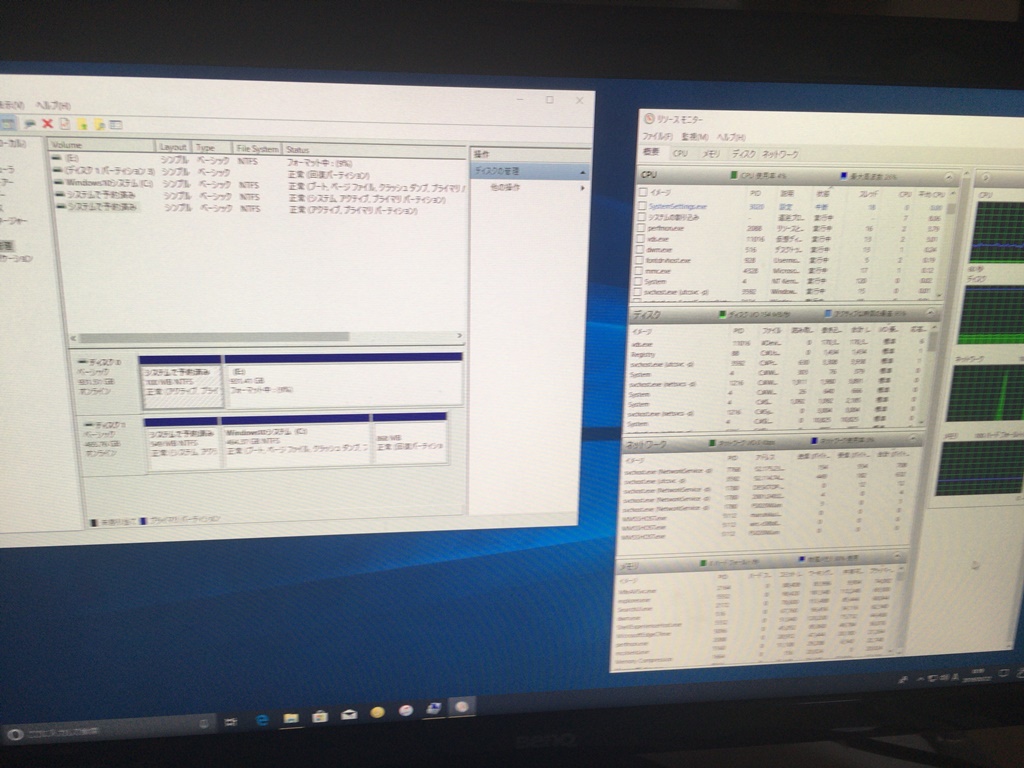
グラフィックボードなし、CPUは2コア2スレッド(第6世代 Pentium G4400)、メモリ8GBでは厳しい作業だったかなぁ。
旧機には、前もって購入しておいた中古の1TB HDDを取り付けて、HDD内を完全に真っ新にする。
Windows 10を拒み続けたWindows 7機をファクトリーリセット
さあ、旧機に真っ新なHDDつけたことだし、BIOS(PCの電源入れたPC内部で動くプログラム)のチェックに移ると・・・
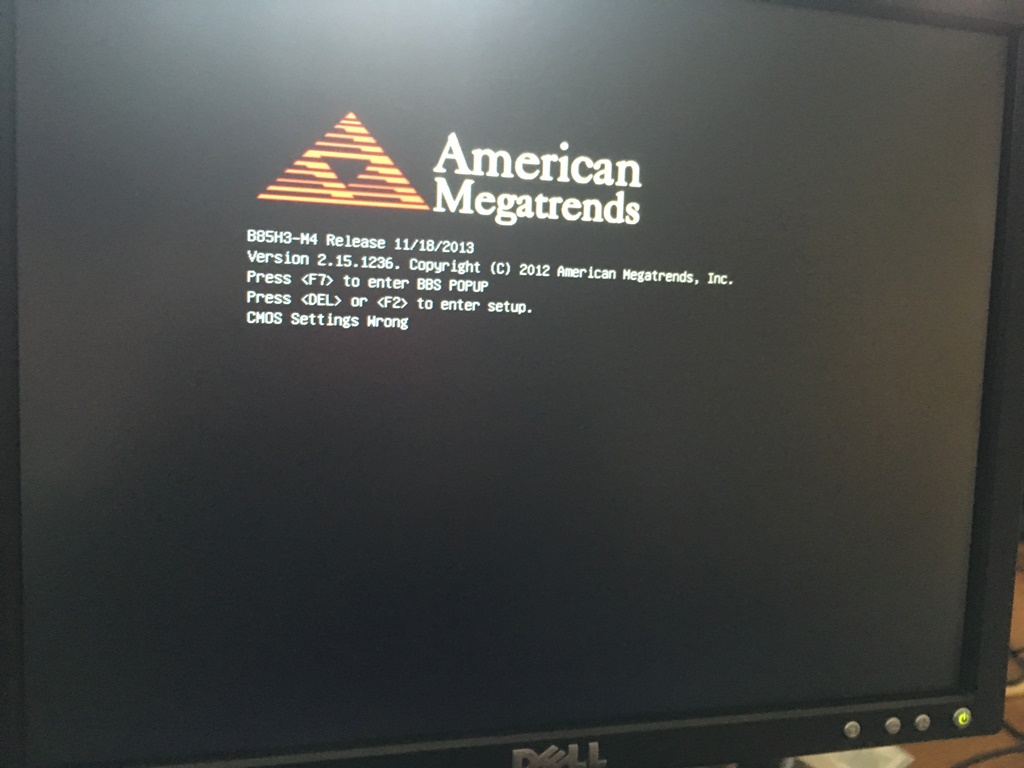
この画面になるのを期待してたんだけど、画面真っ黒(何も映らない)・・・
コレにさえもならない!
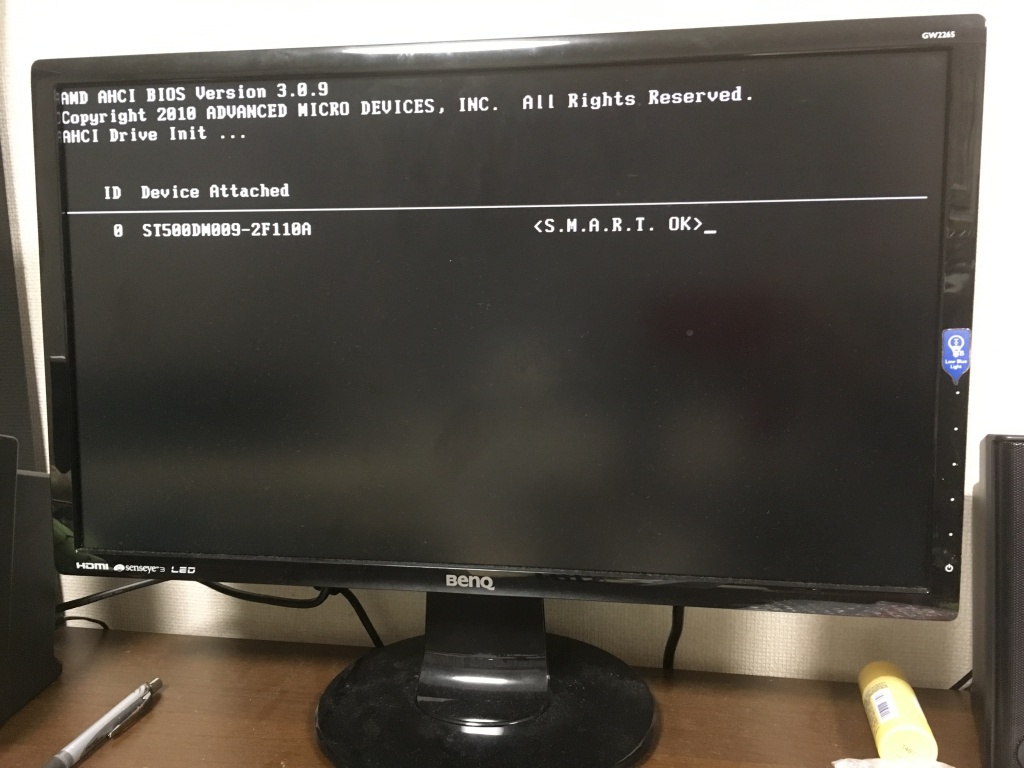
マザーボードが息絶えてしまったのか、これ以上先に行けないBIOS起動の図なんだけど、旧娘1デスクトップは、本当に何も映らなかった!!!
娘1旧機は買い取りに出す気満々だったので、パソコン工房に査定をお願いしたよ。
でも、画面に何も映らない旧機は、「買い取りできない」とか、「ばらしてパーツごとの査定にしますか?」って言われたよ。
パソコン工房さん、パーツごとばらし査定考慮してくれて、ありがたいけど・・・(でも、それでは娘1は煮え切らんだろうなぁ)
この時彼女は、ちょっぴりお金に困っていた。
かつ、旧機への愛情が半端なかったので、「それなりの買い取り値が付かないと、Windows 10に乗り換えしない」と豪語したり、地味に面倒くさかった。
買い取りしてもらう場合、SSD換装等自力改造をやってしまうとショップによっては買い取ってもらえない恐れがあるのだ。
だから、工場出荷時に戻す にこだわる。
以下、工場出荷時に戻すための作業工程:
(1) BIOSをインストールする
(2) BIOSの設定をチェックする
(3) OSをインストールする
(4) OSに(PCが利用できる範囲で)アップデートを当てる
個々の作業の覚え書き!
(1) BIOSをインストールする
—実はこの部分が、メーカー製含め完成品PCを買うと、ユーザーにはブラックボックス化(=修理担当部署だけが知ってる情報)されてるのだ。
どのメーカーのマザーボードかがわからないと、BIOS(Windows 10だとUEFI)の最新型番さえわからない。
ダメ元で、付属のサプリメントディスクを入れて[F12]キーボードを押したら(LinuxのISOディスクからの立ち上げのノリ)、運よくBIOSセッティング画面にたどり着いた。
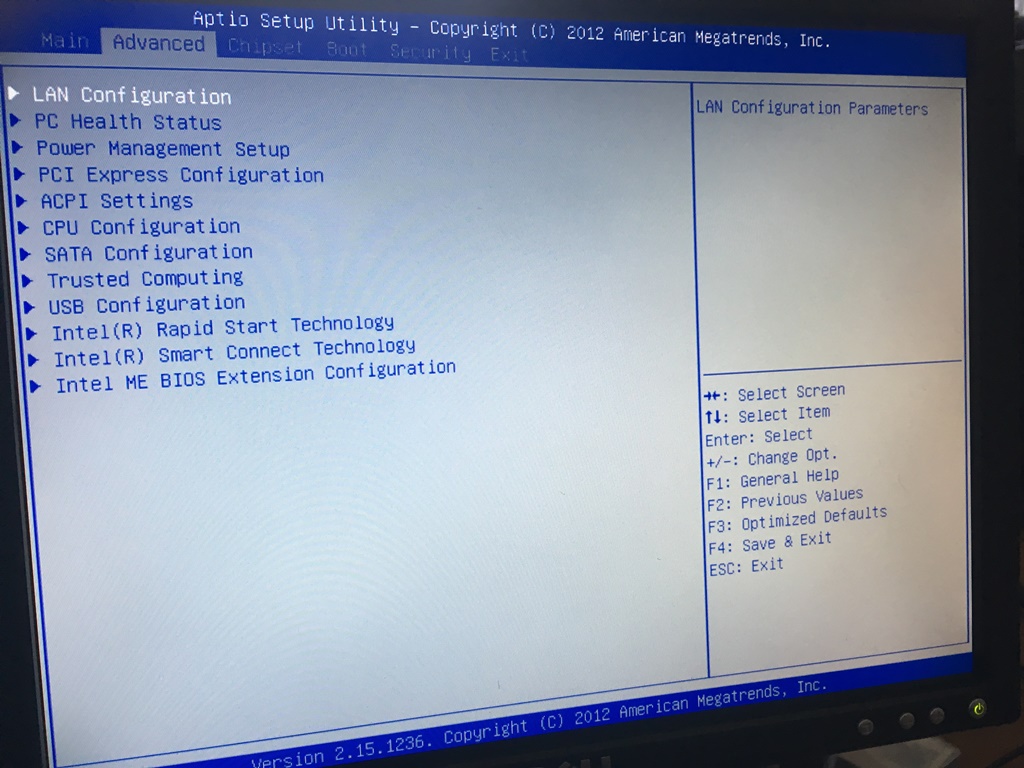
MXA274710SDGS2たんは、American Megatrendsってとこのマザーボードを使っているんだね・・・
BIOS設定画面では、マウス操作が効かないから、全部キーボードで選んだり、設定保存をする。初期構成で、CPUファンの他に、ケースファンが1基ついていることがわかる。
(2) BIOSの設定をチェックする
[←] [→]キーボードをいろいろ押していくと、タブブラウザやMS WordやExcelみたいに、作業ウィンドウを切り替えられるんで、[←] や[→]を押して、変えたい設定があれば、[↑] [↓] キーボードを押して変更する。
個々の項目の設定を決定したい時はエンターキーで、機能全体の設定を確定したい時は[F4]を押す。
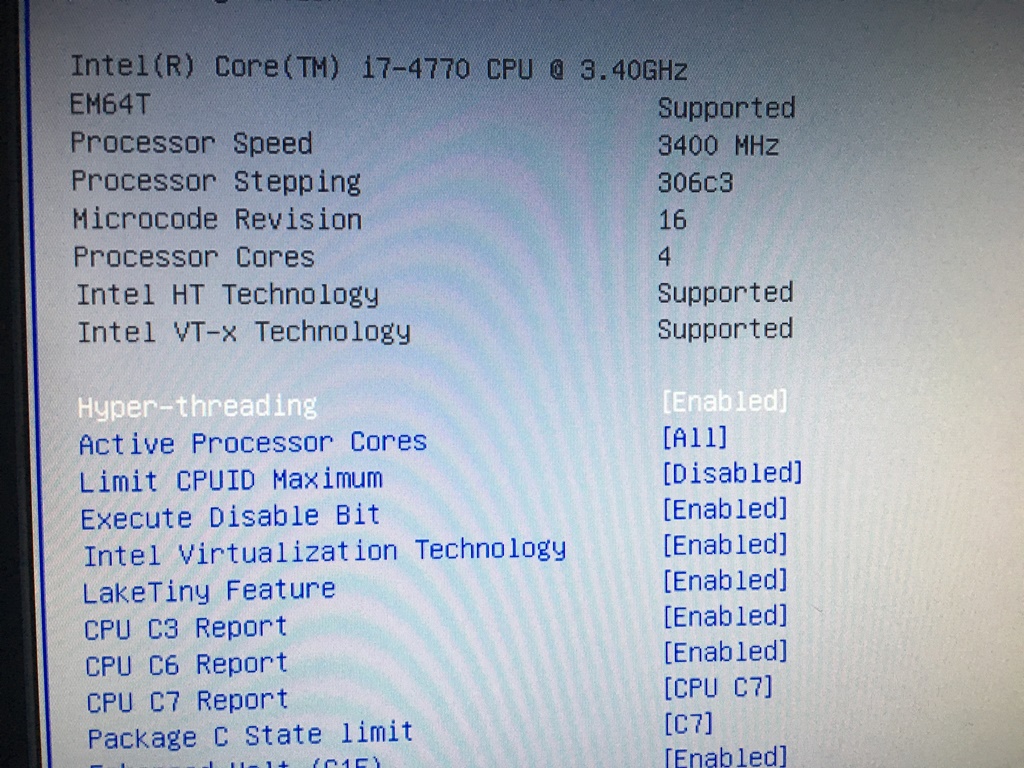
(CPUの性能が映ってるところ)
そして、「BIOS起動しました」の画面。
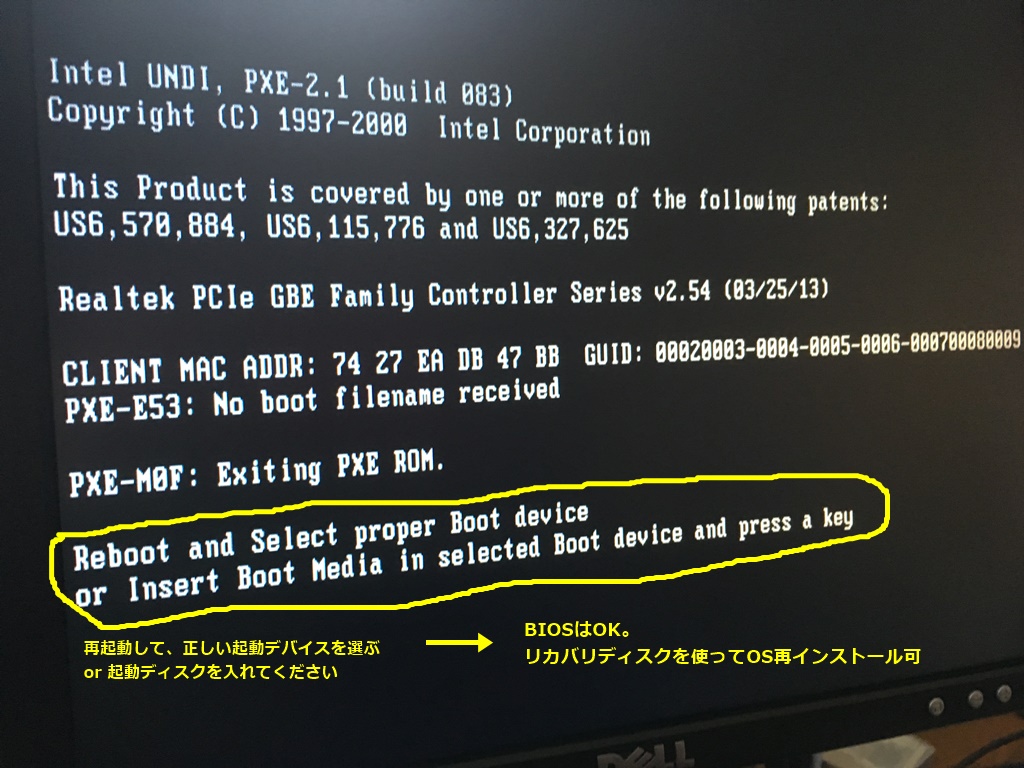
「OSが入ってなくて、どのboot deviceを立ち上げたらいいのかわかんないよ」と言っているところ。
この後に、リカバリディスク(OSが入っているディスク)を入れる。
(3) OSをインストールする
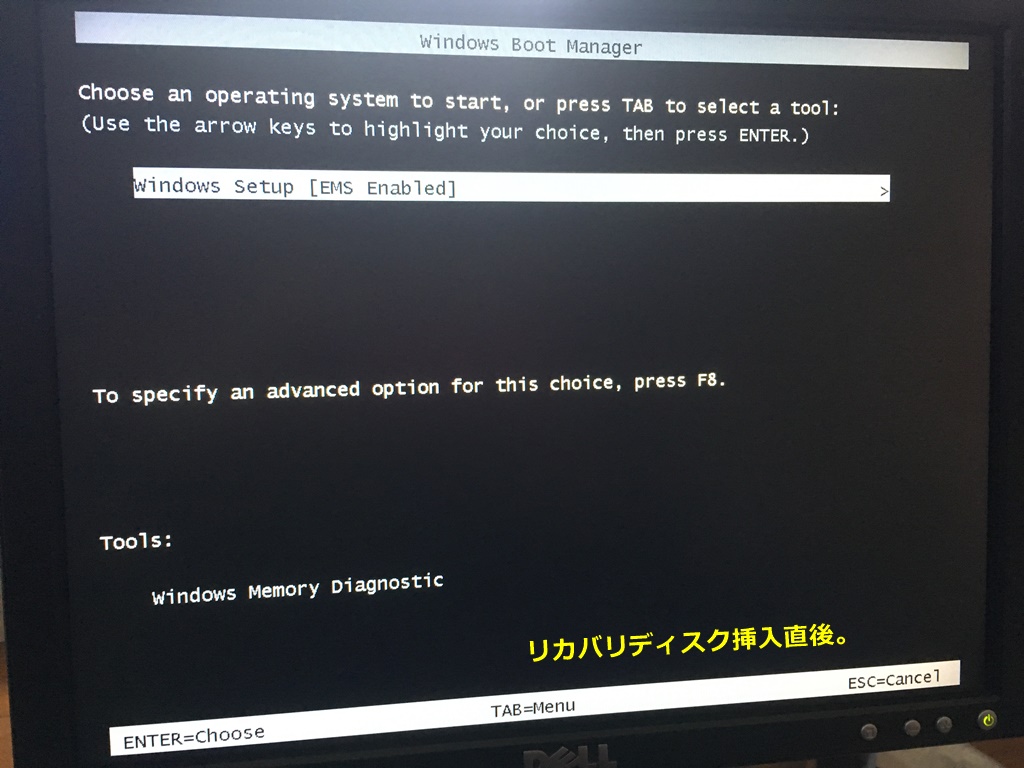
ここからは、Windows XPとVista時代、1~2年おきに「HDDの大掃除」と称して自力でやっていた部分。
Windows XPとVistaは、HPのノートPC使ってたけど、「リカバリディスクでPC(のHDD、OS依存部)をフォーマット」までは取説に辛うじて載っていたのを覚えている。
Windows 7になってから、業者さんにお願いするようになった。
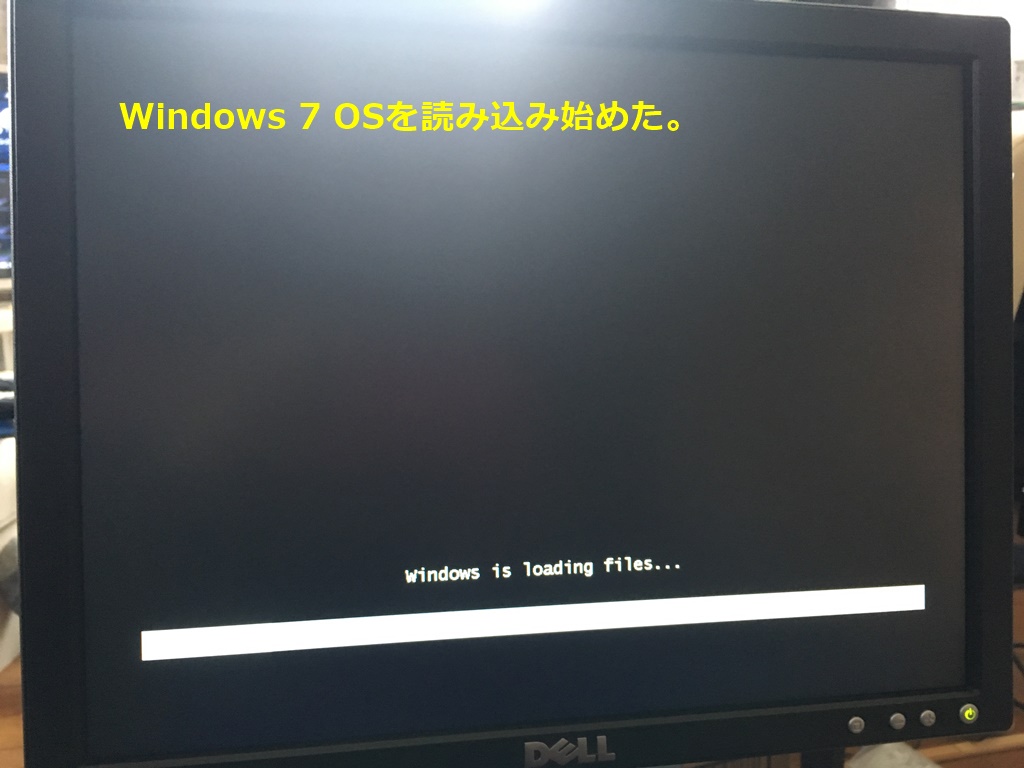
頼むよ~~~
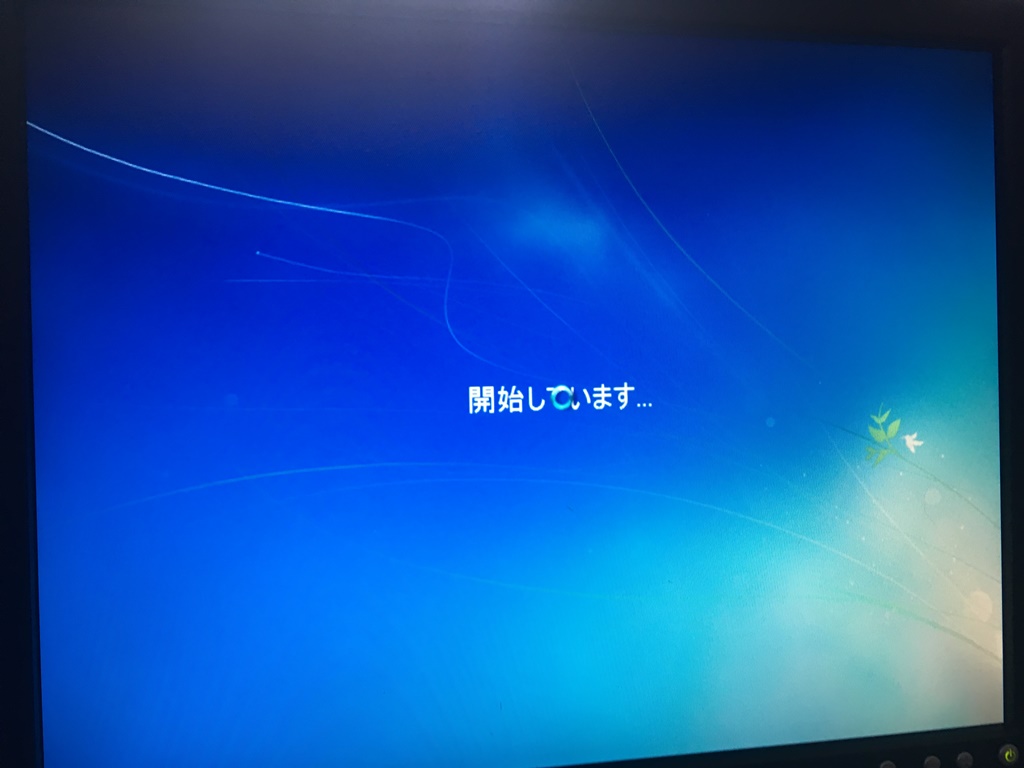
Windows 7、無事立ち上がってる。
マザーボードはまだ元気だってことがわかる。
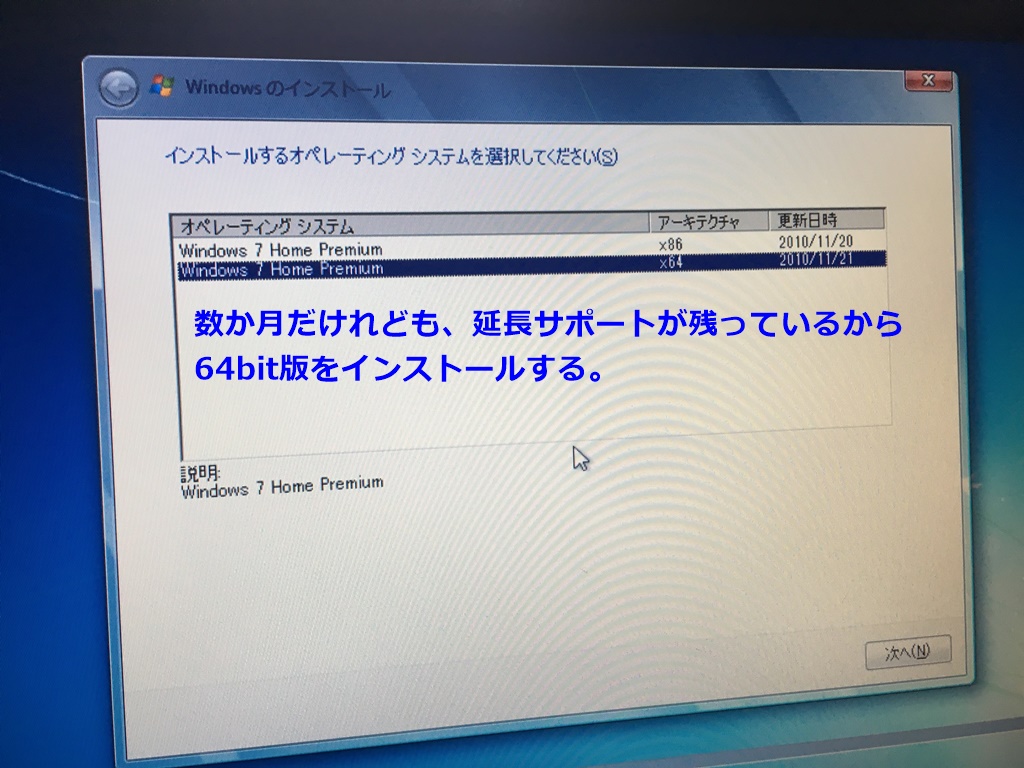
MXA274710SDGS2たんが中古ショップ店頭に並んだと仮定して、次のユーザーさんにお持ち帰りしてもらうためには、64bitのWindowsの動作確認はすごく大事だと思う。
(4) OSに(PCが利用できる範囲で)アップデートを当てる
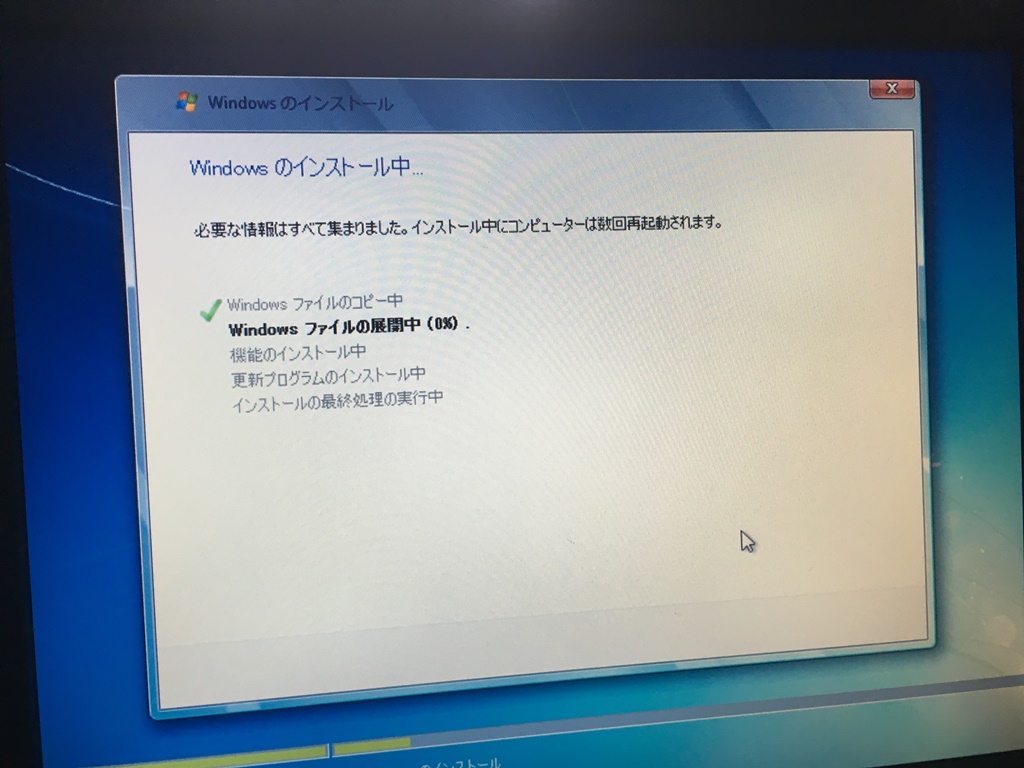
一旦OSのインストールが始まってしまえば、この工程は③に含まれていると言ってよい。
ただ、サポート完全終了間際なので、製造年当時のOSソフトウェア構成と比べたら、大量のアップデートパッチがMicrosoftサーバに溜まってることは想像に難くない。
OSのクリーンインストールは、できれば有線LAN接続で行きたいところ(OSアップデート時に途中でインターネット接続が途切れると、いろいろ厄介。最悪の場合、PC自体が逝ってしまうかもしれない)。
長時間モニター1台が専有されることにも注意。
(PC検証用に小型中古モニターを購入してしまった人、約1名。DELLのVGA専用15インチスクエアモデル)
「Windowsを起動しています」の画面が出れば、工場出荷時状態ロールバック完了まで、あと一息。
ここまででも、買い取り店では「完動品」としてカウントしてもらえるけど、買い手の気持ちを想像して、他にも適用できるアップデートないかどうか探して、当てられる限りのアップデートを当てた。
やっぱり、必須レベルではないけど推奨・・・みたいなアップデートあったよ。
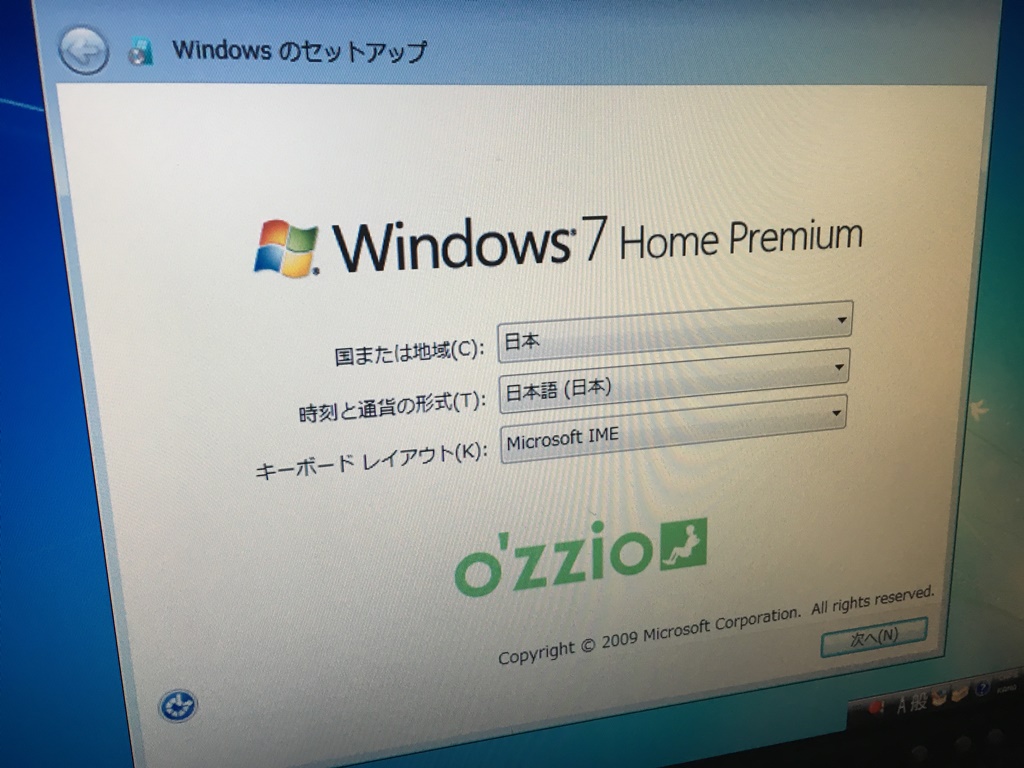
うん、うん、その調子
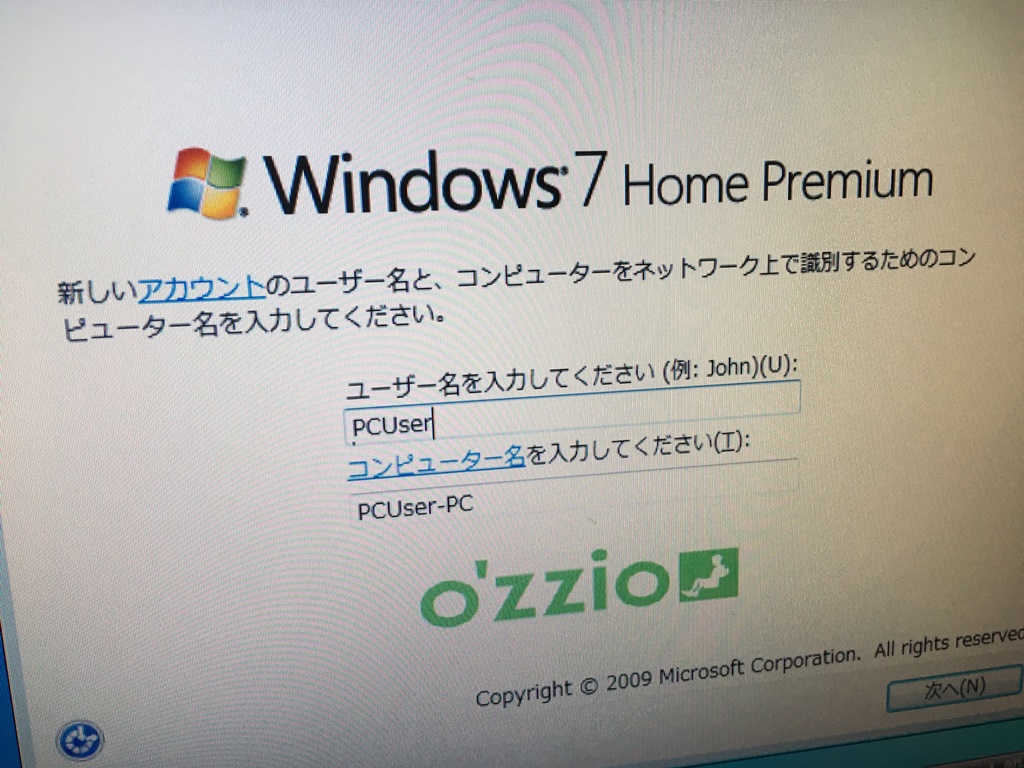
仮ユーザー名とパスワードを入れてからMicrosoft Updateをかけると、仕様変更絡みのアップデートがゴロゴロ出てきた。
しかも、ローカルアカウントが標準仕様だぜ☆
[次ページ] 要アップデートはWindows 本体のみに非ず
コメントを残す