

intel第14世代(Raptor Lake Refresh)、購入は昨年12月だけど、組み上げを開始したのは年明けから。
支払い後、即MBを持ち帰れずに「入院」から始まった本機の構築、約1~2週間で「退院」(自宅に持ち帰ること)できたのだけど、なんたって、お正月の支度があったからな~。
「まな板(MBに各種メモリを取り付けるための作業台)」の上で諸々取り付けて、通電チェック
2021年秋に第12世代を組み立てた頃、MBを先にケースに取り付けた後でRAMやCPUクーラーを取り付けたら猛烈に作業しにくかったことがあってから、私はMB仕込み作業用の「まな板」を作り、ケースに取り付ける前に通電テストまで行うようにしている。
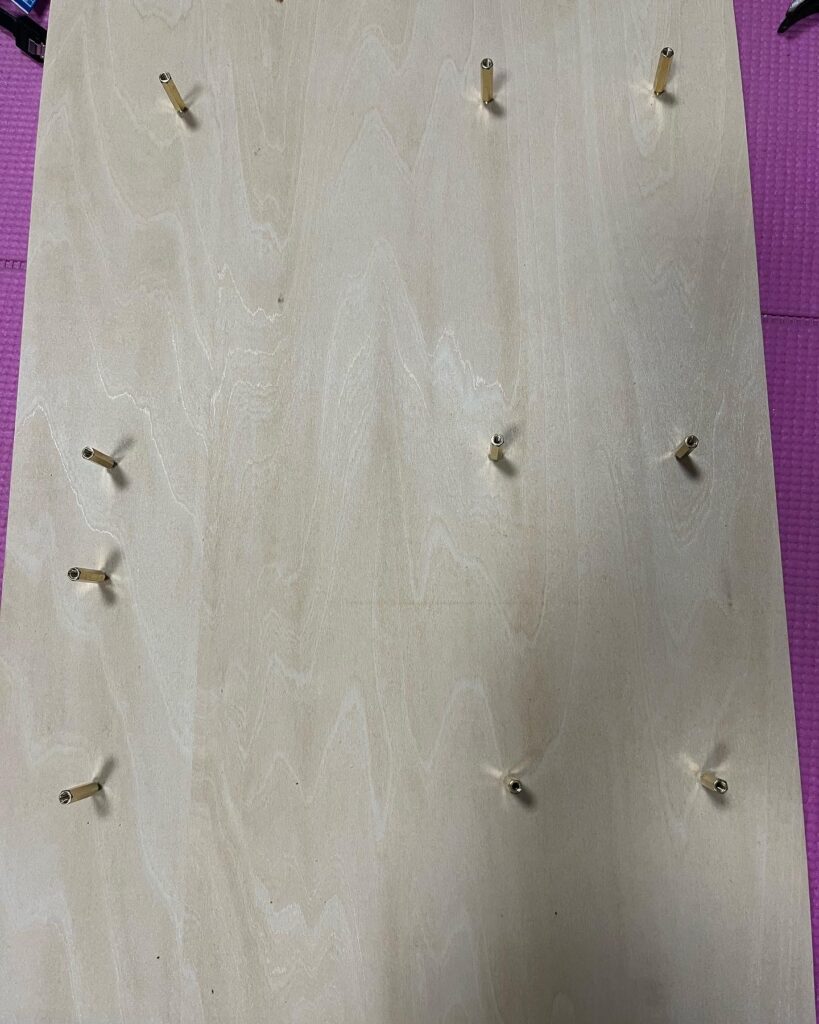
いつもの通り(といってもコレを使い始めたのは、娘1用Alder Lakeを構築した時から)、コレの上にRaptor Lake Refresh MBを置いて、諸々の部品を取り付ける。

「まな板」の上には単にマザボを乗せるだけでなく、ずれないようにネジで仮留めする。
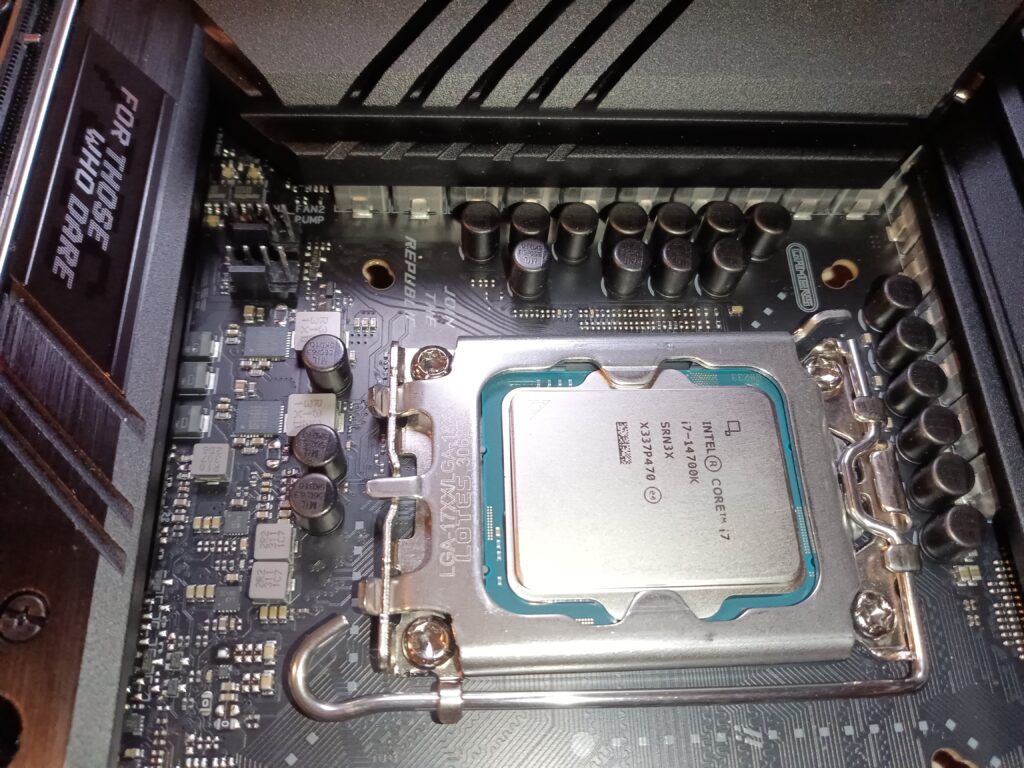
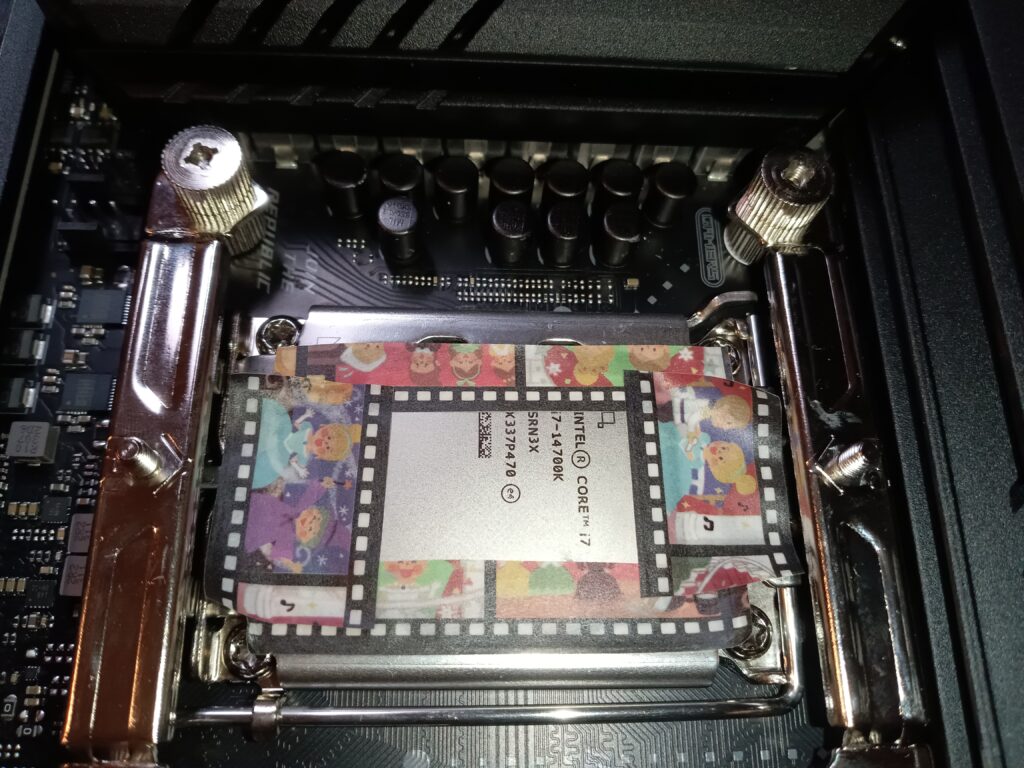
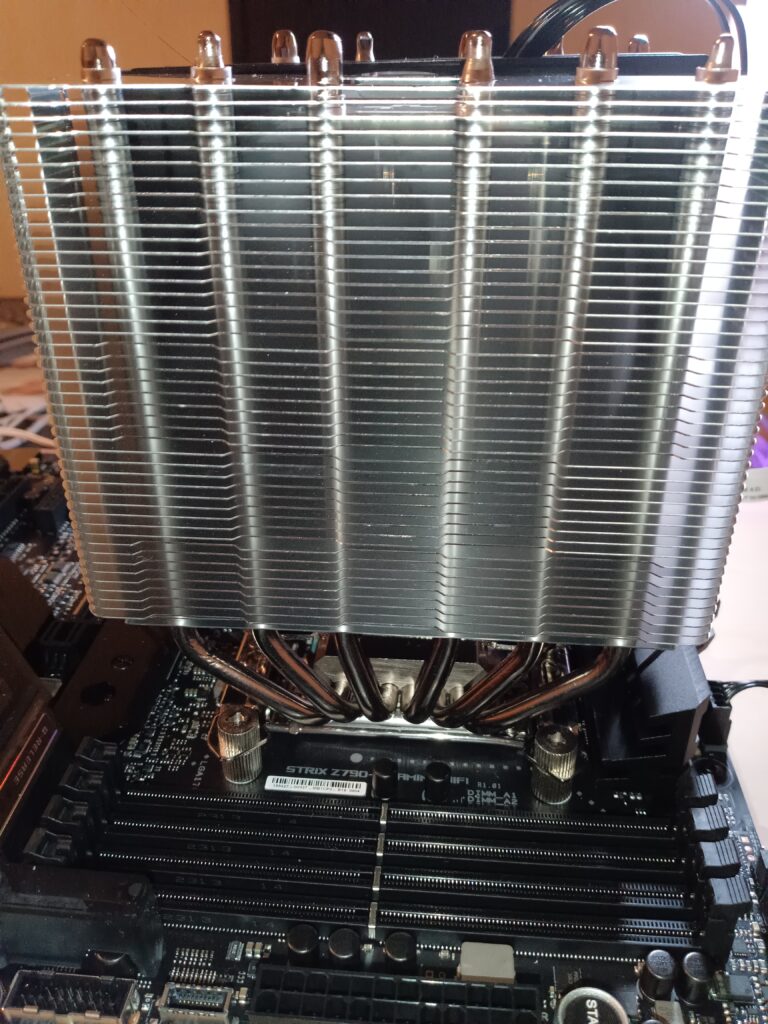
第14世代シリーズは「爆熱(処理速度は速いが発熱量も多い)」と聞いたので、CPU空冷ファンもヒートシンク2面付きのものにした。
ファンを付けたままだとRAMが挿せないので、RAMと被る部分のファンを外した状態で取り付ける。
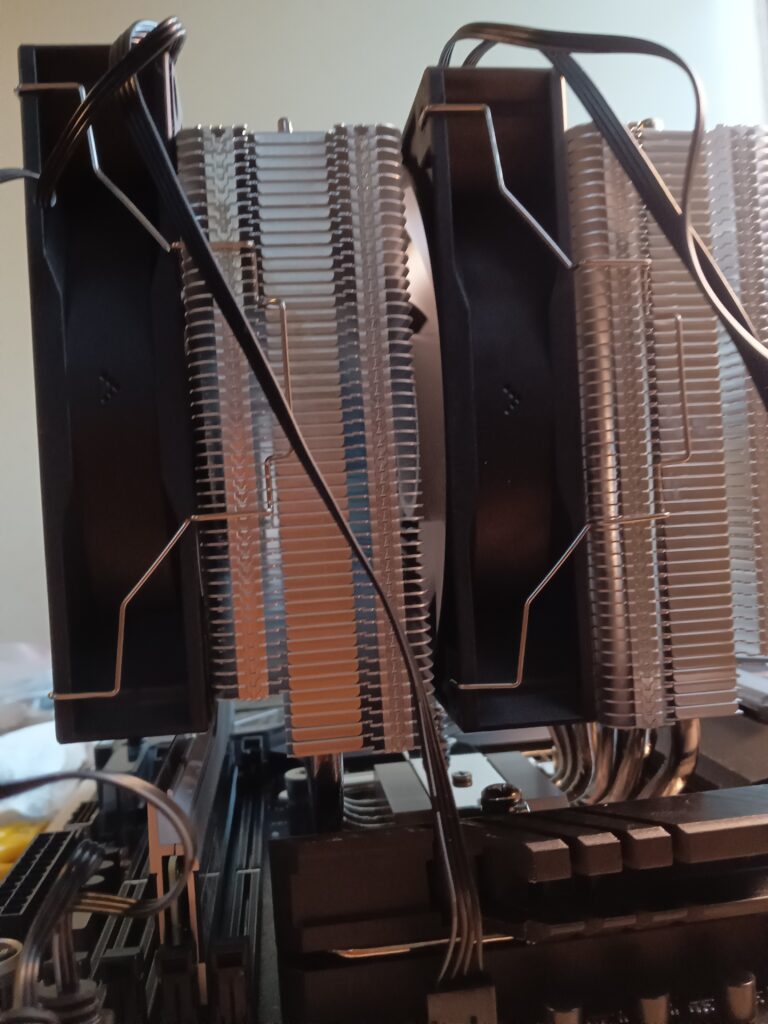
RAMを1枚だけ挿して、その後2つめのファンをつけて、ファンとATX電源をMBに挿したら、いよいよ通電テスト。
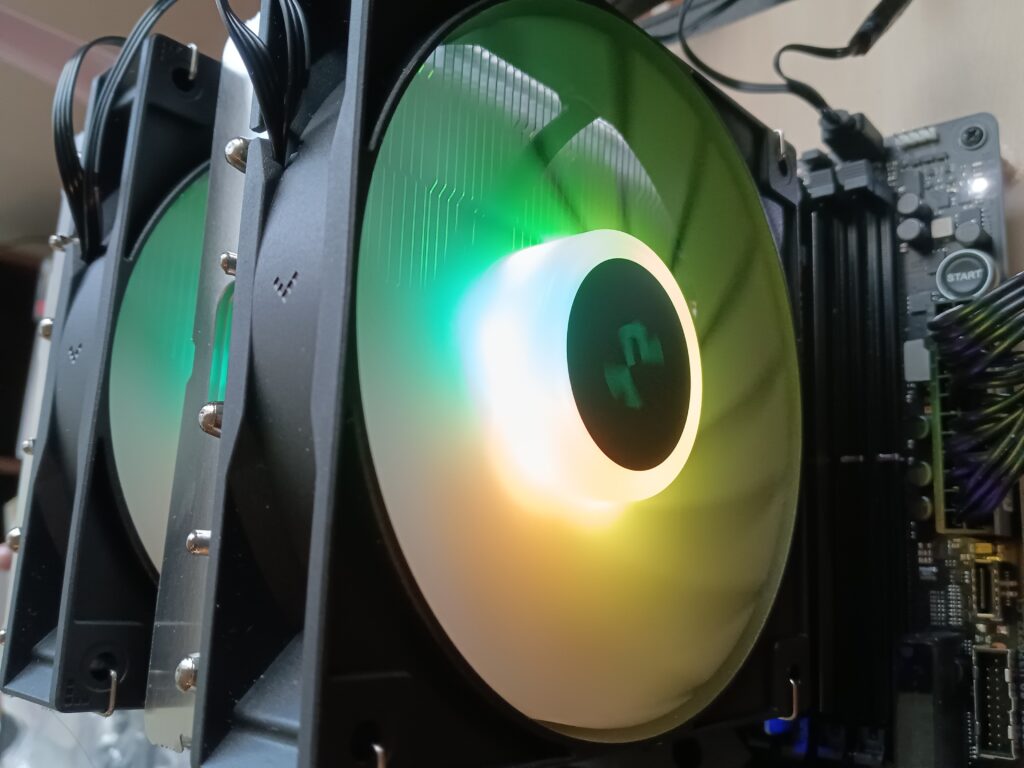
無事、ファン回った。
明かりも点いた。
こんな時、光るファンはテストのOK/NGの判定がしやすい。
だが、問題は、ケースに収めて、OSインストールをする段階で起きた。
[次ページ] 悔しい!自力BIOSアプデ失敗
固定ページ: 1 2
コメントを残す